
Download ScreenHunter – Software Gratuito de Captura de Tela e Gravação de Vídeo para Windows, Mac, Android, iOS
Procurando uma ferramenta confiável e fácil de usar para capturar sua tela em imagens ou vídeos de alta qualidade? ScreenHunter é um software poderoso porém leve, projetado para usuários que precisam gravar a atividade do desktop, criar tutoriais, documentar processos ou salvar conteúdo de aulas online. Seja você estudante, educador, gamer ou criador de conteúdo, o ScreenHunter oferece uma interface simples e recursos essenciais para realizar a tarefa.
Com suporte a vários formatos, incluindo JPG, PNG, GIF, MP4 e FLV, este software gratuito permite capturar qualquer coisa na sua tela com esforço mínimo. O layout intuitivo, acessível por meio de cinco abas principais — Capture, Save Image, Save Video, Options e Tools — garante uma experiência fluida mesmo para iniciantes. Embora a versão gratuita limite a gravação a 10 minutos, a atualização paga desbloqueia tempo de gravação ilimitado e ferramentas avançadas de edição.
Baixe o ScreenHunter hoje e comece a capturar seu mundo digital com confiança.
Por que o ScreenHunter se destaca: Principais recursos e funcionalidades
O ScreenHunter oferece um conjunto sólido de ferramentas adaptadas tanto para necessidades casuais quanto profissionais de captura de tela. Um de seus recursos de destaque é a capacidade de capturar imagens estáticas e gravações de vídeo em tempo real com facilidade. A Capture tab permite que os usuários selecionem qualquer área da tela — seja um monitor inteiro, uma janela específica ou uma região personalizada — com um clique. Essa precisão a torna ideal para destacar conteúdo específico durante aulas online, demonstrações de software ou sessões de solução de problemas. O software também suporta gravação de vídeo em tempo real, capturando cada movimento do mouse, pressionamento de tecla e transição de tela, perfeito para criar tutoriais passo a passo ou walkthroughs de jogos.
Para quem trabalha com imagens, a Save Image tab oferece uma variedade de formatos de exportação: JPG, PNG, PDF, GIF e BMP. Cada formato é otimizado para diferentes casos de uso — PNG para fundos transparentes, GIF para clipes animados curtos e PDF para compartilhamento de documentos. A Save Video tab oferece personalização avançada, permitindo que os usuários ajustem resolução, taxa de quadros (FPS) e configurações de entrada de áudio. Você pode escolher entre os formatos MP4 e FLV, garantindo compatibilidade entre plataformas. O recurso de captura de áudio integrado assegura que narrações, sons do sistema ou áudio de aplicativos sejam gravados claramente, aprimorando a qualidade do seu conteúdo.
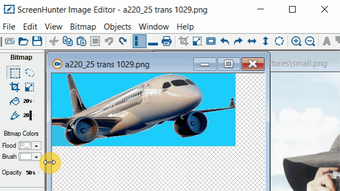
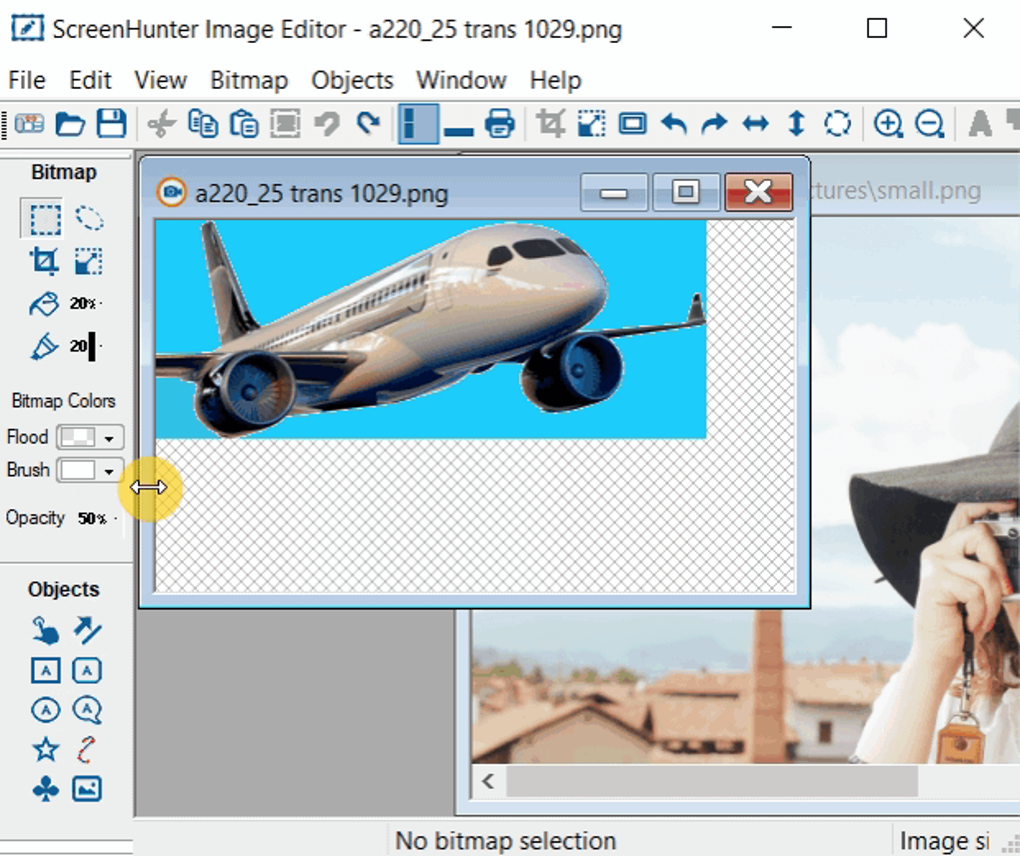
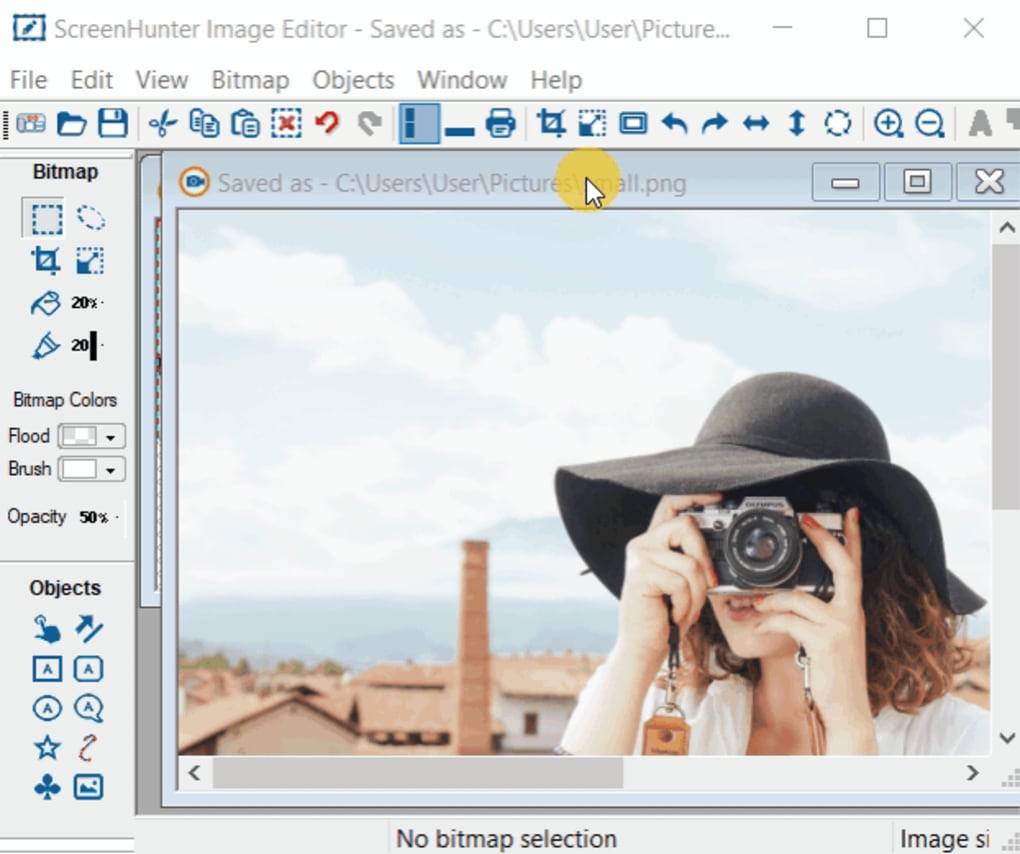
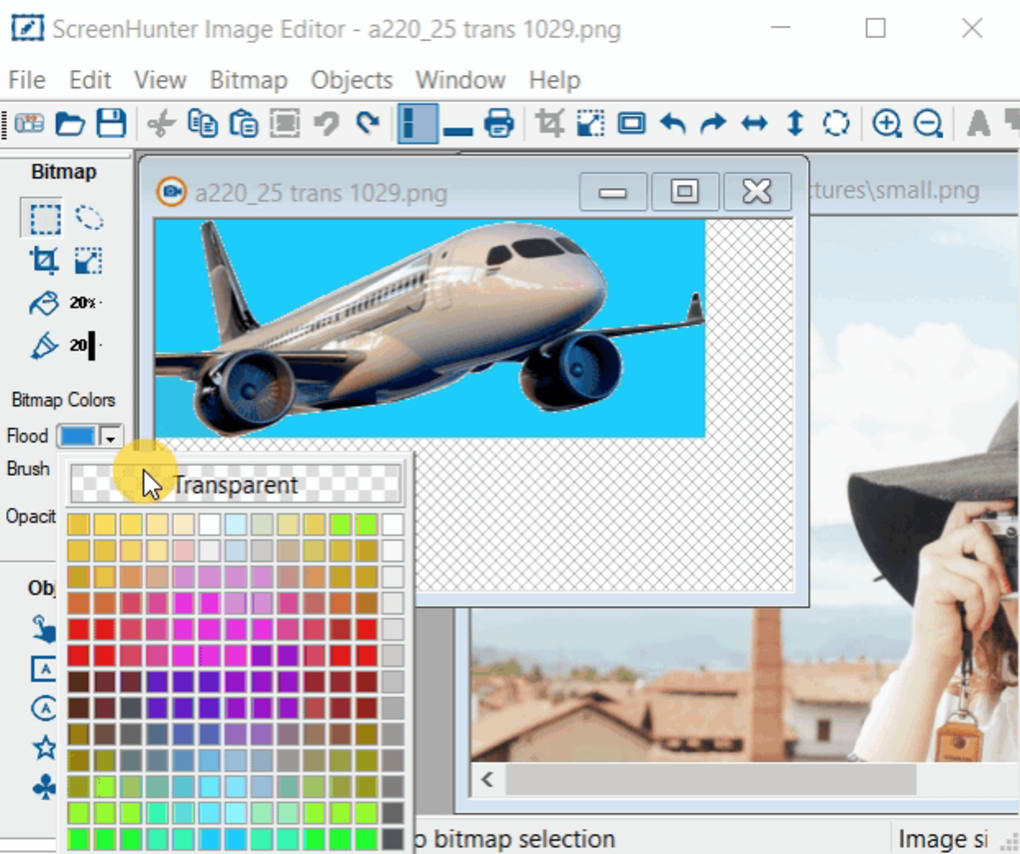
Apesar de ser gratuito, o ScreenHunter inclui ferramentas úteis como um editor de imagens integrado, ferramentas básicas de anotação e a capacidade de adicionar marcas de tempo ou marcas d'água. Esses recursos o tornam mais que uma simples ferramenta de captura — é uma solução completa para documentação rápida. Embora possa faltar recursos avançados de edição de vídeo encontrados em ferramentas premium, sua funcionalidade principal é confiável e eficiente. Seja gravando uma reunião no Zoom, capturando um bug de software ou salvando um tutorial, o ScreenHunter fornece o essencial sem sobrecarregar o usuário.
Como instalar e usar o ScreenHunter: guia passo a passo
A instalação do ScreenHunter é simples e leva menos de cinco minutos. Comece visitando o site oficial e baixando a versão mais recente compatível com seu sistema operacional — Windows, Mac, Android ou iOS. O instalador é leve e não requer muitos recursos do sistema, tornando‑se adequado para máquinas mais antigas. Após o download, execute o arquivo e siga as instruções na tela. O assistente de configuração o guiará pelo processo de instalação, perguntando o diretório de instalação preferido e se deseja criar atalhos na área de trabalho.
Após a instalação, abra o ScreenHunter. A interface principal está dividida em cinco abas intuitivas: Capture, Save Image, Save Video, Options e Tools. Para iniciar a captura, clique na aba Capture.
Você verá opções para selecionar a tela inteira, uma janela específica ou uma região personalizada. Use a ferramenta de mira para arrastar e definir a área de captura. Depois de selecionada, clique em “Start” para iniciar a gravação.
Uma pequena sobreposição aparecerá, mostrando o status da gravação e o tempo restante (até 10 minutos na versão gratuita).
Para gravação de vídeo, vá até a aba Save Video. Aqui, você pode definir a resolução desejada (por exemplo, 720p ou 1080p), taxa de quadros (24–60 FPS) e a fonte de entrada de áudio. É possível escolher gravar áudio do sistema, entrada de microfone ou ambos. Após configurar, pressione “Record” e execute suas ações.
Quando terminar, clique em “Stop” para salvar o arquivo. O software abre automaticamente o arquivo na seção Save Video, onde você pode renomeá‑lo e escolher a pasta de destino. Para imagens, use a aba Save Image para selecionar o formato e o local.
O processo é rápido, intuitivo e não requer conhecimento técnico.
Compatibilidade e requisitos de sistema: funciona em diversos dispositivos
O ScreenHunter foi projetado para máxima acessibilidade, suportando uma ampla variedade de sistemas operacionais e dispositivos. O software está oficialmente disponível para Windows 7, 8, 10 e 11, garantindo compatibilidade com a maioria dos usuários de desktop e laptop. Para usuários de Mac, há uma versão dedicada, oferecendo os mesmos recursos principais com suporte nativo a Apple Silicon e Intel. Essa disponibilidade multiplataforma o torna uma escolha versátil para quem alterna entre ambientes Windows e macOS.
Além disso, o ScreenHunter oferece versões móveis para Android e iOS, permitindo que os usuários capturem conteúdo da tela diretamente de seus smartphones e tablets. Os aplicativos móveis são otimizados para interfaces de toque, com controles simples de toque‑para‑captura e gestos. Seja gravando um tutorial de aplicativo móvel, capturando uma postagem em rede social ou documentando um fluxo de trabalho móvel, a versão móvel oferece desempenho confiável.
Os requisitos de sistema são mínimos. Para Windows e Mac, você precisará de pelo menos 1 GB de RAM, 50 MB de espaço livre em disco e um processador da última década. O software funciona de forma eficiente mesmo em hardware mais antigo, tornando‑se ideal para instituições educacionais, trabalhadores remotos e usuários com orçamento limitado. Nenhum driver ou plugin adicional é necessário — tudo funciona pronto para uso. O design leve garante impacto mínimo no desempenho do sistema durante a gravação, permitindo multitarefa sem atrasos.
Prós e Contras: o ScreenHunter é adequado para você?
- Prós:
- Gratuito para download e uso, sem taxas ocultas
- Interface simples e intuitiva, adequada para iniciantes
- Suporta captura de imagens e vídeos com múltiplos formatos
- Gravação em tempo real com opções de entrada de áudio
- Disponível para Windows, Mac, Android e iOS
- Leve, com requisitos de sistema baixos
- Inclui ferramentas básicas de edição e anotações
- Contras:
- A versão gratuita limita a gravação a 10 minutos
- A interface parece desatualizada em comparação com alternativas modernas
- Falta recursos avançados de edição de vídeo (ex.: transições, efeitos)
- Personalização mínima na versão gratuita
- Suporte ao cliente é limitado para usuários gratuitos
Perguntas Frequentes (FAQ)
Para que serve o ScreenHunter?
O ScreenHunter é uma ferramenta de captura e gravação de tela usada para tirar screenshots, gravar vídeos da atividade do desktop e criar tutoriais, clipes de jogos ou documentação. É ideal para estudantes, educadores, criadores de conteúdo e profissionais que precisam compartilhar conteúdo visual.
O ScreenHunter é gratuito?
Sim, o ScreenHunter oferece uma versão gratuita com recursos principais, como captura de imagens e gravação de vídeo de até 10 minutos. No entanto, recursos avançados, como tempo de gravação ilimitado e edição aprimorada, estão disponíveis na versão paga.
Posso gravar áudio enquanto capturo a tela?
Sim, o ScreenHunter permite gravar áudio do sistema, entrada de microfone ou ambos durante a captura de vídeo, garantindo narrações claras e efeitos sonoros nas gravações.
O ScreenHunter funciona em Mac e dispositivos móveis?
Sim, o ScreenHunter está disponível para Mac, Android e iOS. As versões móveis suportam gravação de tela diretamente de smartphones e tablets, facilitando a criação de conteúdo em movimento.
Quais formatos o ScreenHunter suporta para salvar arquivos?
Para imagens, o ScreenHunter suporta JPG, PNG, PDF, GIF e BMP. Para vídeos, oferece os formatos MP4 e FLV, garantindo compatibilidade com a maioria dos dispositivos e plataformas.
Veredicto Final: Vale a pena baixar o ScreenHunter?
O ScreenHunter é uma ferramenta de captura de tela confiável e sem complicações que oferece desempenho sólido para tarefas básicas. Embora sua interface possa parecer datada em comparação com alternativas modernas como Icecream Screen Recorder ou Free Screen Recorder, sua funcionalidade principal permanece forte. A capacidade de capturar imagens e vídeos com áudio, combinada com suporte multiplataforma, o torna uma escolha prática para estudantes, professores e usuários casuais. Contudo, o limite de gravação de 10 minutos na versão gratuita é uma desvantagem significativa para quem precisa de sessões mais longas.
Se você procura uma maneira rápida, segura e gratuita de gravar sua tela sem instalar softwares pesados, o ScreenHunter vale a pena experimentar. Apenas lembre‑se de que, para edição de nível profissional, pode ser necessário combiná‑lo com outro editor de vídeo. No geral, é uma opção confiável para necessidades simples de captura de tela — baixe o ScreenHunter hoje e comece a criar com confiança.







